筆記本外接便攜顯示器 從線材到設(shè)置的完整指南
為筆記本電腦連接便攜顯示器,能顯著提升工作效率與娛樂體驗(yàn),無論是多任務(wù)處理、內(nèi)容創(chuàng)作還是影音游戲,都能獲得更廣闊的視野。許多用戶在初次嘗試時(shí)會(huì)遇到線材選擇或系統(tǒng)設(shè)置上的困惑。本文將為你提供一份從硬件準(zhǔn)備到軟件設(shè)置的全方位指南,助你輕松擴(kuò)展你的工作空間。
一、 硬件準(zhǔn)備:選擇合適的線材與接口
在開始設(shè)置前,確認(rèn)你的筆記本電腦和便攜顯示器各自支持的視頻接口至關(guān)重要。這是連接成功的第一步。
- 識(shí)別接口:
- 筆記本電腦端:常見接口包括 HDMI(標(biāo)準(zhǔn)梯形接口)、USB-C/Thunderbolt(橢圓形接口)和較舊的 VGA(藍(lán)色梯形,帶針腳)或 Mini DP(DisplayPort迷你接口)。
- 便攜顯示器端:便攜顯示器通常配備 HDMI 或 USB-C 接口,部分高端型號(hào)支持 Thunderbolt。
- 選擇連接線:
- 最佳選擇:USB-C 線纜:如果筆記本和顯示器都支持 USB-C 且具備 視頻傳輸功能(通常是全功能USB-C或支持DisplayPort Alt Mode),使用一根USB-C線即可同時(shí)傳輸視頻信號(hào)和為顯示器供電,實(shí)現(xiàn)最簡(jiǎn)潔的連接。
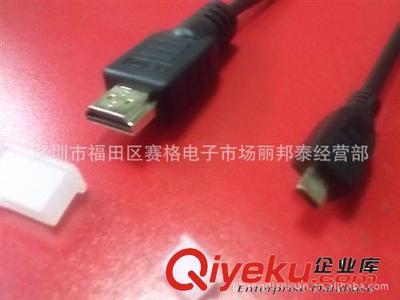
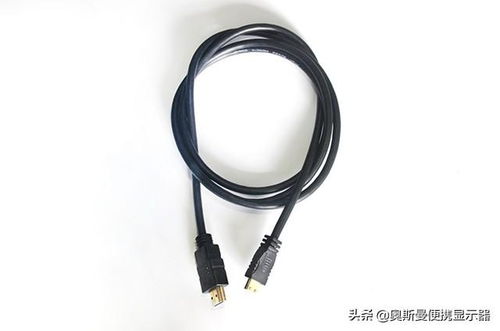
- 通用選擇:HDMI 線纜:這是最普遍的連接方式。如果你的筆記本有HDMI接口,顯示器也有HDMI接口,直接使用一根標(biāo)準(zhǔn)的HDMI線連接即可。
- 混合搭配:使用轉(zhuǎn)換器/擴(kuò)展塢:如果接口不匹配(例如,筆記本只有USB-C,而顯示器只有HDMI),你需要一個(gè) USB-C 轉(zhuǎn) HDMI 轉(zhuǎn)換器 或一個(gè) 多功能擴(kuò)展塢(通常也提供USB、網(wǎng)口等額外接口)。
二、 系統(tǒng)設(shè)置:讓顯示器正常工作
連接好線材并確保顯示器通電后,接下來需要在操作系統(tǒng)中進(jìn)行配置。以下以Windows 11和macOS為例:
對(duì)于 Windows 系統(tǒng):
1. 連接顯示器后,系統(tǒng)通常會(huì)自動(dòng)檢測(cè)并嘗試顯示。如果沒有,可以右鍵點(diǎn)擊桌面空白處,選擇“顯示設(shè)置”。
2. 在設(shè)置頁面,你會(huì)看到代表多個(gè)顯示器的編號(hào)矩形框。點(diǎn)擊“識(shí)別”按鈕,可以明確哪個(gè)是主顯示器(你的筆記本),哪個(gè)是外接顯示器。
3. 選擇顯示模式(關(guān)鍵步驟):
* 復(fù)制這些顯示器:兩塊屏幕顯示完全相同的內(nèi)容。適合演示。
- 擴(kuò)展這些顯示器:將外接顯示器作為主屏幕的延伸,鼠標(biāo)可以“拖”過去,從而獲得更大的桌面空間。這是最常用、生產(chǎn)力最高的模式。
- 僅在1上顯示/僅在2上顯示:只使用其中一塊屏幕。
- 你還可以調(diào)整每塊顯示器的分辨率和縮放比例,以獲得最佳的視覺體驗(yàn)。建議將分辨率設(shè)置為顯示器推薦的“推薦”值。
- 高級(jí)用戶還可以調(diào)整顯示器的排列順序(拖動(dòng)上方的矩形框),使其與物理擺放位置一致,確保鼠標(biāo)能在屏幕間無縫移動(dòng)。
對(duì)于 macOS 系統(tǒng):
1. 連接顯示器后,點(diǎn)擊屏幕左上角蘋果菜單,進(jìn)入“系統(tǒng)設(shè)置” > “顯示器”。
2. 你會(huì)看到代表每個(gè)顯示器的窗口。在“用作”下拉菜單中,選擇“擴(kuò)展顯示器”以獲得額外空間,或選擇“鏡像顯示器”進(jìn)行復(fù)制。
3. 在“排列”選項(xiàng)卡中,可以拖動(dòng)屏幕圖標(biāo)來調(diào)整它們的相對(duì)位置,以匹配你的物理布局。
4. 你還可以為每臺(tái)顯示器單獨(dú)設(shè)置分辨率和刷新率。
三、 故障排除小貼士
- 無信號(hào)/黑屏:首先檢查所有線纜是否已牢固插入兩端設(shè)備。嘗試重新插拔。確保便攜顯示器已接通電源(部分型號(hào)僅靠USB-C供電即可,部分需要單獨(dú)供電)。
- 分辨率異常:進(jìn)入系統(tǒng)顯示設(shè)置,手動(dòng)將外接顯示器的分辨率調(diào)整為“推薦”值。
- 顯示器未被識(shí)別:重啟筆記本電腦。如果使用轉(zhuǎn)換器或擴(kuò)展塢,嘗試更換一個(gè)已知良好的轉(zhuǎn)換器,或檢查其是否需要安裝特定驅(qū)動(dòng)。
- 畫面卡頓或拖影:檢查線纜是否支持當(dāng)前設(shè)置的分辨率和刷新率(例如,4K 60Hz需要HDMI 2.0或DP1.2及以上規(guī)格線纜)。使用顯示器原裝或高品質(zhì)線纜通常能避免此類問題。
通過以上步驟,你就能順利地將便攜顯示器變?yōu)楣P記本電腦的強(qiáng)大延伸。無論是用于并排對(duì)比文檔、編碼,還是享受更沉浸的游戲電影體驗(yàn),雙屏設(shè)置都能讓你的數(shù)字生活更加高效和舒適。
如若轉(zhuǎn)載,請(qǐng)注明出處:http://m.lumbercartel.cn/product/17.html
更新時(shí)間:2026-10-09 22:24:40